

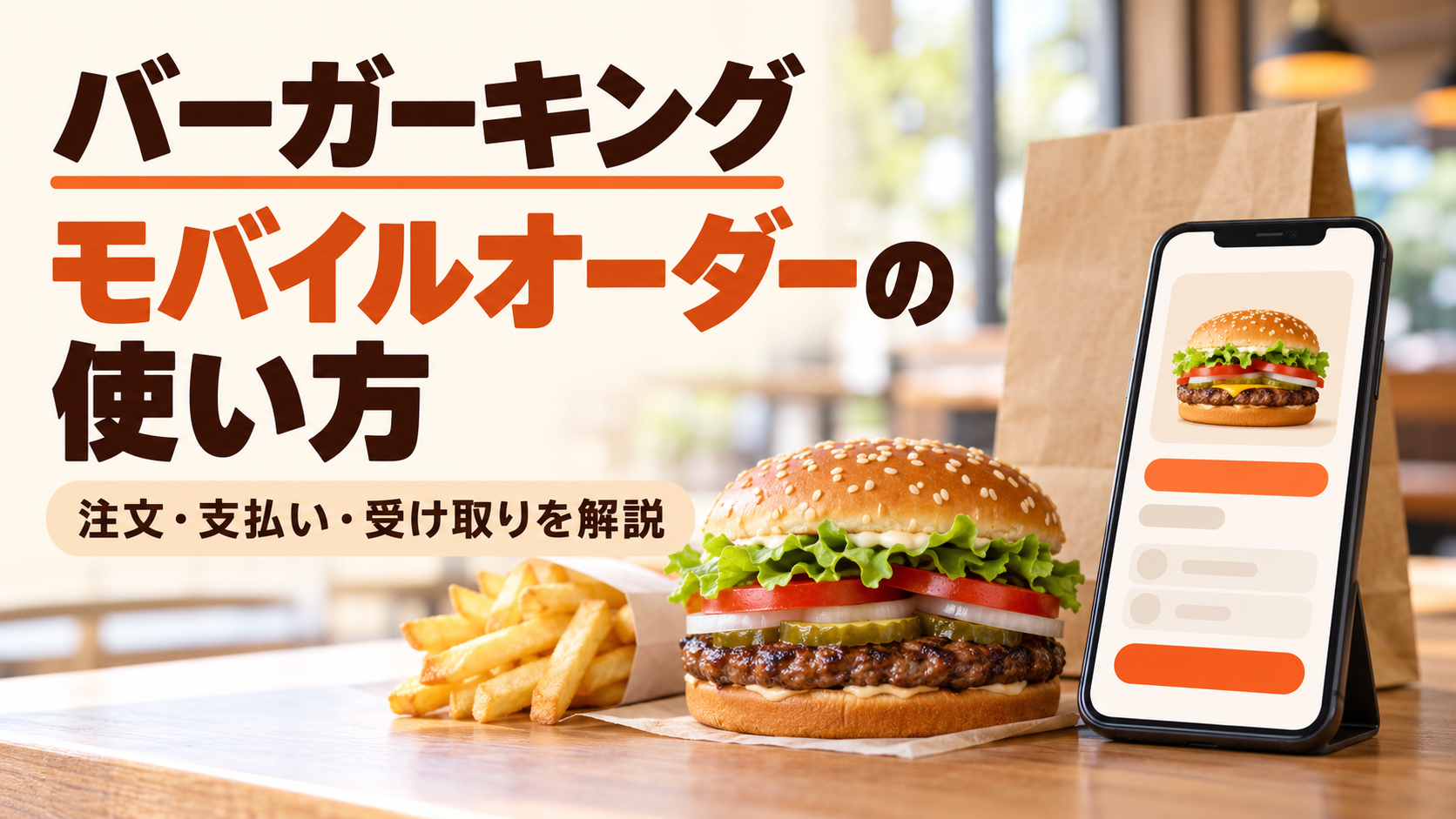
バーガーキングのモバイルオーダーは、公式アプリで商品を選び、支払いを済ませてから店舗で受け取る注文方法です。レジで注文する手間を省けますが、受け取りまでの待ち時間が必ずなくなるわけではありません。
先に知っておきたいのは、決済後すぐに調理が始まり、受け取り時刻は指定できないこと。支払いはPayPayと対応クレジットカードで、注文完了後のキャンセル・変更はできません。
この記事では、初めて使う人が迷いやすい店舗選択・クーポン・決済・商品受け取りを順番に整理します。情報は2026年10月18日に公式FAQの回答を確認しています。
バーガーキングのモバイルオーダー|注文前に知っておくこと
| 確認したいこと | モバイルオーダーのルール |
|---|---|
| 注文する場所 | バーガーキング公式アプリ |
| 受取方法 | 店内飲食または持ち帰り。商品は店内で受け取る |
| 支払い | PayPay・対応クレジットカード |
| 時間指定 | 不可。決済完了後すぐに調理開始 |
| キャンセル・変更 | 決済前は可。注文完了後は不可 |
| 使える店舗 | アプリのオーダー画面で受付状況を確認 |
| クーポン | 対応アプリクーポンは利用可能。紙クーポンは不可 |
出典:バーガーキング公式FAQのモバイルオーダー関連回答。FAQページで「モバイルオーダー」と検索すると各項目を確認できます。
注文から受け取りまでの手順
- 公式サイトのアプリ案内から公式アプリを用意し、ログインする。クーポンを使う場合は会員登録を済ませる。
- アプリ下部の「オーダー」から「店内飲食」または「お持ち帰り」を選び、受け取りたい店舗を選ぶ。
- 商品・数量・セット内容を選ぶ。アプリクーポンを使う場合は、対象クーポンの「注文する」から進める。
- 注文内容、受取店舗、店内飲食か持ち帰りか、割引と合計金額を見直す。
- PayPayまたは対応カードで支払う。決済後は注文完了画面とお受け取り番号を確認する。
- 注文状況が「準備完了」になったら、注文した店舗の受け取り口でスタッフに番号を提示する。
画面の名称や配置はアプリ更新で変わる場合があります。操作を急ぐよりも、特に店舗名と住所の確認を優先しましょう。近い名前の別店舗を選んでいないか、決済直前にもう一度見ると注文間違いを防げます。
商品画面にカスタマイズ項目がある場合は、そこで選べる内容を確認します。希望する変更が見当たらないときは、決済する前に店頭で相談してください。すべての商品で同じ増量や追加ができるとは限りません。
受け取り時間は指定不可|来店できる見通しが立ってから決済する
公式FAQでは、決済が終わるとすぐに調理を始めるため、受け取り時刻の指定はできないと案内されています。「18時に受け取りたいから、朝のうちに予約注文する」という使い方には向きません。
到着までの時間が読めないときは、店舗に近づくか到着してから決済する方法が考えられます。これは調理開始の仕組みを踏まえた編集上の提案で、何分前なら必ず待たずに受け取れるという意味ではありません。
混雑状況によって提供まで時間がかかる場合があります。注文完了と商品の準備完了を区別し、アプリの注文状況を見ながら受け取りましょう。
「準備完了」になったら番号を提示|表示が変わらない場合の対応
公式FAQでは、商品の用意ができるとアプリに準備完了の通知が届くと案内されています。アプリの注文状況は、お受け取り番号の横にある更新ボタンでも確認できます。
準備完了になったら、注文先の店舗の「モバイルオーダーお受け取り口」でスタッフに声をかけ、お受け取り番号を見せましょう。受け取り口がわからない場合も、番号を用意してスタッフへ尋ねると状況を伝えやすくなります。
一部店舗では「調理中」のまま表示が変わらない場合があります。公式FAQは、注文後は店舗で待ち、10分ほど経過しても呼び出しがない場合にスタッフへ声をかけるよう案内しています。この10分は問い合わせる目安で、調理時間の保証ではありません。
車で来店する場合も、モバイルオーダーの商品は店内で受け取ります。ドライブスルーでの受け渡しには対応していません。
支払いはPayPayとクレジットカード|決済後は注文完了まで確認
公式FAQで案内されている支払い方法はPayPayとクレジットカードです。カードは3Dセキュア2.0対応のVisa、Mastercard、JCB、American Express、Diners Club、Discover。デビットカードは一部を除いて利用可能ですが、プリペイドカードとバーチャルカードは登録できないとされています。
PayPayの画面からアプリに戻ったあとも、注文が完了したか確認しましょう。エラーが出た場合は、支払い履歴とバーガーキング側の注文履歴を見てから次の操作を判断すると、同じ注文を重ねることを防げます。
モバイルオーダーの支払い方法と決済エラーへの対応では、PayPayやカード決済で困ったときの確認事項を詳しく整理しています。
クーポンは対象画面から注文|紙クーポンは店頭で使う
公式FAQの手順では、会員登録後、アプリ下部の「クーポン」で対象を選び、クーポン画面の「注文する」から進みます。通常の商品を先に注文して、受け取り時に値引きしてもらう方法ではありません。
公式FAQでは1回の注文で複数のクーポンを利用できると案内しています。ただし、各クーポンの利用条件や組み合わせは別途確認が必要です。値引き商品を除いた合計700円以上が条件のクーポンは、注文内容確認画面の「ご利用可能クーポン」から使う仕組みです。
紙のクーポンはモバイルオーダーでは使えません。公式FAQでは有人レジまたはセルフレジで利用するよう案内されています。
画面の操作や利用条件はバーガーキングのクーポンの使い方も参考になります。
「準備中」「サービス対象外」で注文できないときは
対応状況は、アプリ下部の「オーダー」で食べ方を選んだあとに表示される店舗一覧で判断できます。「準備中」「サービス対象外」「オープン前」などの表示がある場合は、その時点では通常の注文手続きを進められません。
公式FAQによると、対応店舗でも店舗の事情によりモバイルオーダーの受付を一時的に止める場合があります。必ずしもスマートフォンの故障やアプリの不具合とは限りません。
今すぐ利用したい場合は、営業中の店舗で店頭注文に切り替えるか、アプリで受付中の別店舗を選ぶ方法があります。ただし、別店舗を選ぶのは実際に受け取りに行ける場合にしましょう。
有人レジ・セルフレジを含む注文方法も、モバイルオーダーが使えない場合の参考になります。
キャンセル・店舗間違い・領収書で困ったとき
決済完了前はキャンセルできますが、注文完了後のキャンセルや内容変更はできません。公式FAQでは、お客様都合の返品も受け付けないとされています。
店舗を間違えた、受け取りに行けなくなったといった場合は、注文番号・店舗名・注文時刻を用意して注文先に相談しましょう。連絡先は公式店舗検索で探せます。変更や返金が必ず認められるという意味ではありません。
領収書は、注文後に登録メールアドレスへ送られる「[バーガーキング]ご注文内容確認書 兼 領収書」です。送信元はorder@burgerking.co.jp。届かない場合は迷惑メールフォルダと受信設定を確認します。
後日問い合わせる場合は、公式お問い合わせフォームに、注文履歴の「注文番号」またはMで始まる「お受け取り番号」を記載できます。フォームは即時対応を前提とせず、受取直前の問題は店舗に伝えましょう。
バーガーキングのモバイルオーダーに関するFAQ
まとめ|店舗と内容を確かめ、準備完了後に店内で受け取ろう
バーガーキングのモバイルオーダーは、アプリで注文と支払いを済ませ、準備完了後に番号を提示して受け取る仕組みです。決済後すぐに調理が始まるため、来店の見通しが立ってから注文を確定しましょう。
特に大切なのは、受取店舗・商品・クーポン・合計金額の最終確認です。表示が調理中のまま変わらない場合も、店舗で待ち続けるのではなく、公式案内の目安に沿ってスタッフへ声をかけてください。
参考文献・公式情報
バーガーキング公式FAQ:支払い方法、受け取り時間、受け取り方法、キャンセル、クーポン、領収書、受付状況、ドライブスルーの各回答を確認。
公式お問い合わせフォーム
公式店舗検索
公式サイト・アプリ案内
情報確認日:2026年10月18日。アプリの画面やサービス内容は変更される場合があります。